极域电子教室教学2:安装学生端程序
在教师端部署完毕后,为了建立完整的教学环境,还需在学生端机器上安装对应的学生端程序。学生端作为整个教学系统的重要组成部分,承担着接收教师广播信号、接受教学指导和实时反馈学习状态的关键角色。本文为极域电子教室安装教程系列的第二篇,主要介绍学生端程序的安装步骤和配置要点。为确保教学系统正常运行,学生端安装包的版本必须与教师端保持一致。按照本教程的步骤进行操作,可以快速完成学生端的部署和配置,建立稳定可靠的网络教学环境。
准备材料
- 学生端 Windows 电脑
- 极域学生端安装包(必须和教师端同版本)
部署步骤
- 在此群中,下载极域电子教室的安装包

- 打开极域学生端安装程序,然后点击“下一步”
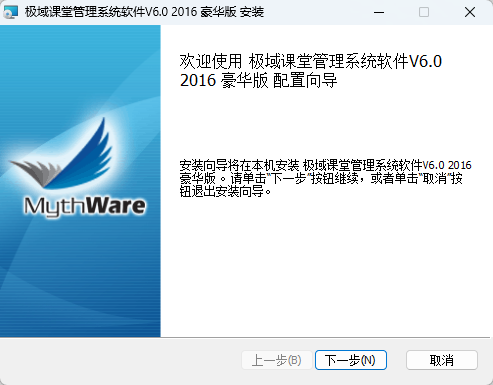
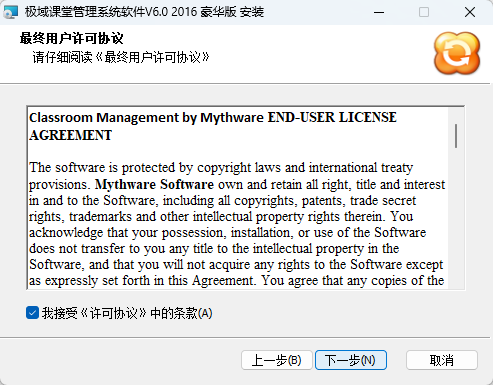
- 接受协议,然后点击“下一步”
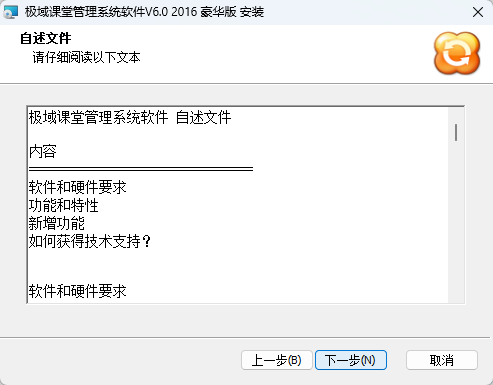
- 点击“下一步”
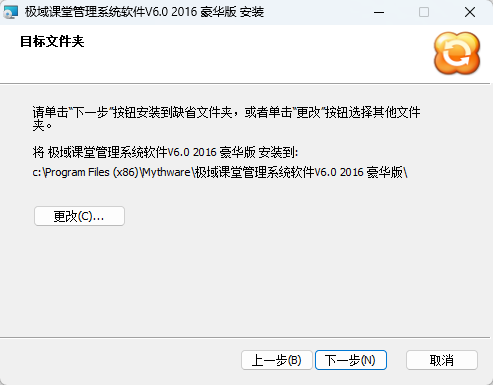
- 选择安装路径。可以点击“更改”选择安装路径,然后点击“下一步”
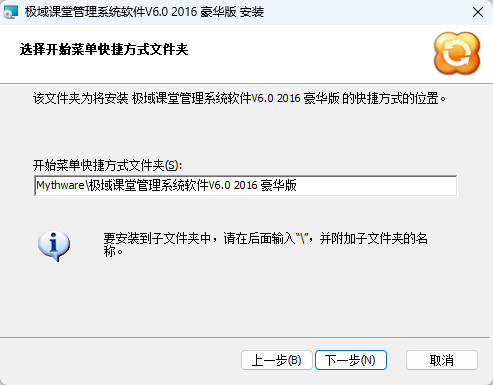
- 如无特殊需求设置开始菜单快捷方式,直接点击“下一步”即可
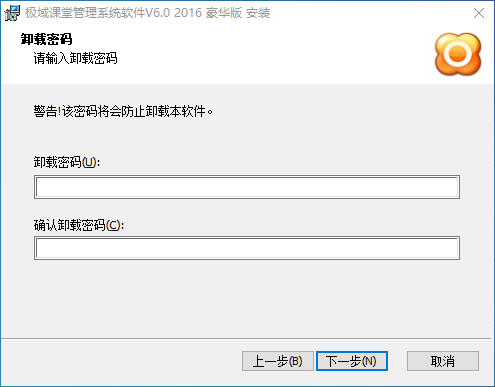
- 设置卸载密码
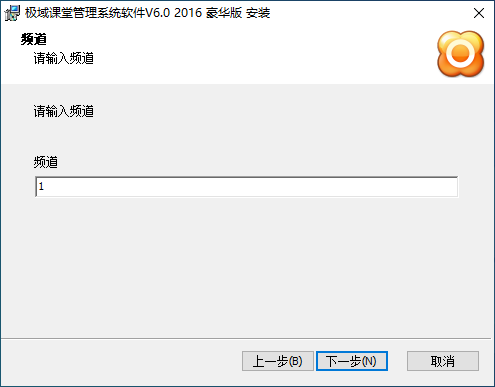
- 设定频道号,一般是1,如果教师端设置为其他频道ID则设置为教师端的ID,以防链接不上
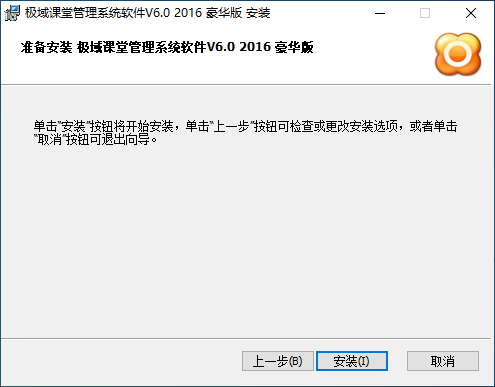
- 点击“安装”
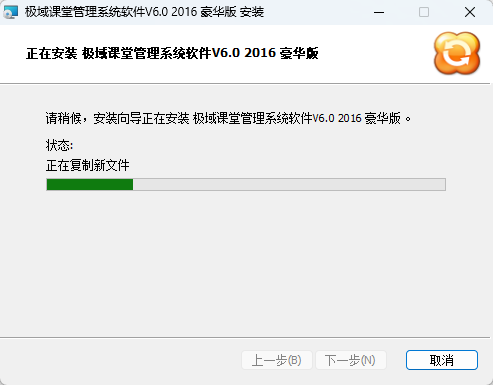
- 等待安装
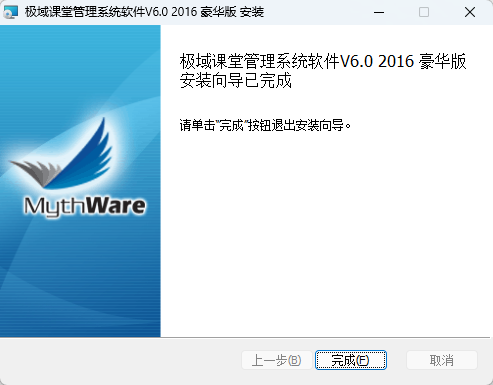
- 点击“完成”退出安装程序
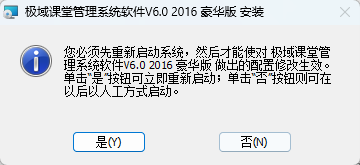
- 点击“是”,让安装程序重新启动系统
- 如无意外,此时教师端就可以显示学生机的状态了

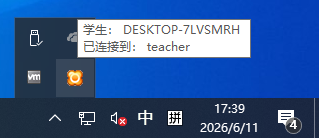
- 学生机可以看到是黄色的图标,并且显示已经连接至教师机设定的教师账户了
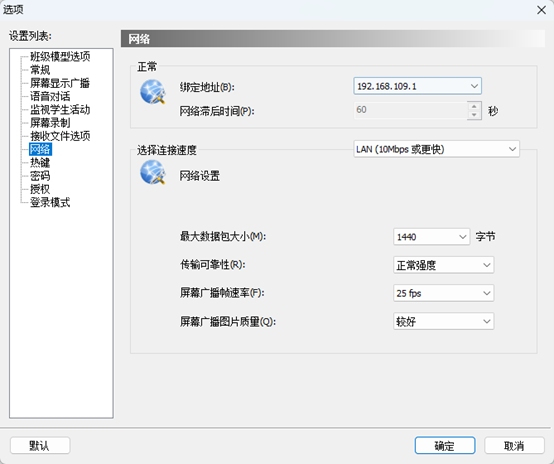
- 如仍旧无法查询学生机,请在教师端设置里面,查询绑定的IP地址是否为当前局域网的出口IP
极域电子教室教学2:安装学生端程序
https://www.misakano.cn/2026/06/11/极域电子教室教学2:安装学生端程序/